
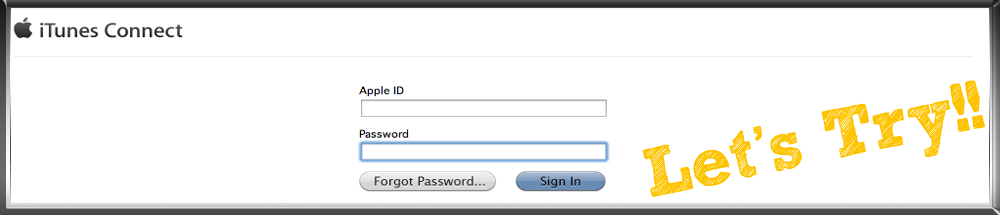
iTunes connectで入金口座の登録をしよう

2012/09/07

iTunes connectこれから自作のiPhoneアプリで一儲けしてやるぜー!! と意気込んでいる人はやっておかなくちゃいけないことがあります。
ズバリ入金口座の登録です。この設定をしておかないと、爆発的にアプリが売れたとしても入金先が無いということになります!!
その設定は相変わらず英語でわかりにくかったりするので、ここでやり方を紹介したいと思います。

そ・の・ま・え・に…

Apple社はアメリカの会社ですから、基本通貨はドルで考えます。
ドルを円に替えるためには手数料が発生します。
少し前まではiPhoneアプリの売上もこの手数料がかかったようで、最大だと¥4,000くらい掛かったそうです。
こいつは困ったもんだと思っていたんですが、昨年から日本の開発者への支払いに対して、Apple社が“全銀システム”に対応しました。
これによりアプリの売上の支払い手数料が掛からなくなりました。
そこで大事なポイントは2点です。
1.全銀システム(zengin code)をちゃんと指定すること。
2.口座名義はカタカナで行うこと。

実は、私もこの手数料問題についていろいろ危惧していて、Citi Bankに口座を開いたりと準備をしたのですが、
いろいろ調べてみると昨年変更があったことが分りました…。

さて、入金口座の設定などはリリースアプリの管理などを行うiTunes connectで行います。
Contracts, Tax, and Bankingのページで設定をしましょう。
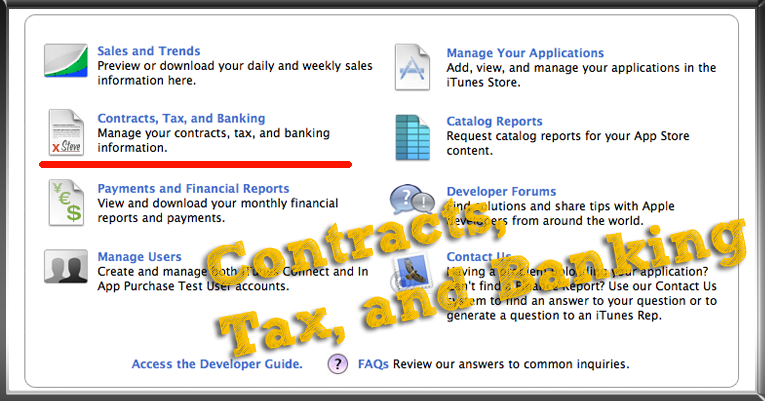
iTunes connect

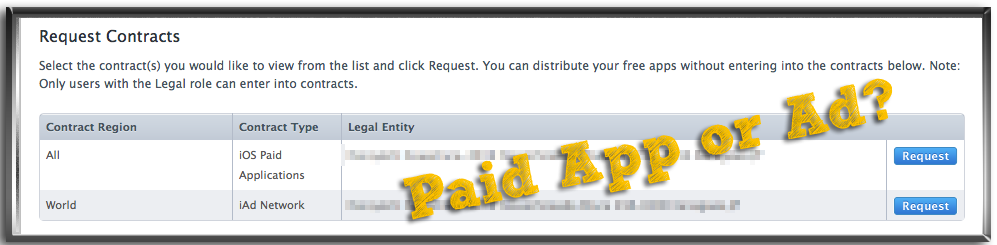
有料アプリについての契約かiAdについての契約かを選択します。
どうせなら、両方しちゃいましょう。
“Request”をクリックすると設定できます。
iTunes connect

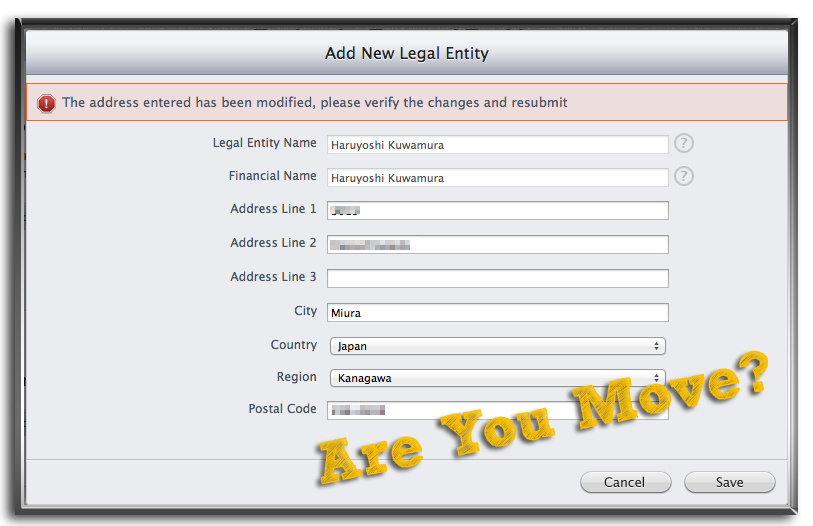
設定するときに住所に変更がないか訊かれます。
変更がなければそのまま”Save”しましょう
iTunes connect

“Review Agreement”(同意書)が表示されますので問題なければアグリーしときましょう。
次に”Contact Info”、”Bank Info”、”Tax Info”の設定をそれぞれ行います。
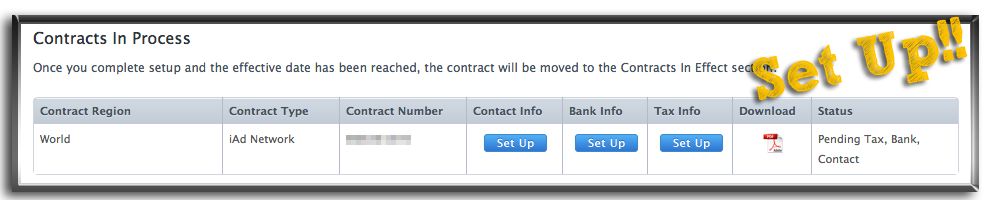
iTunes connect

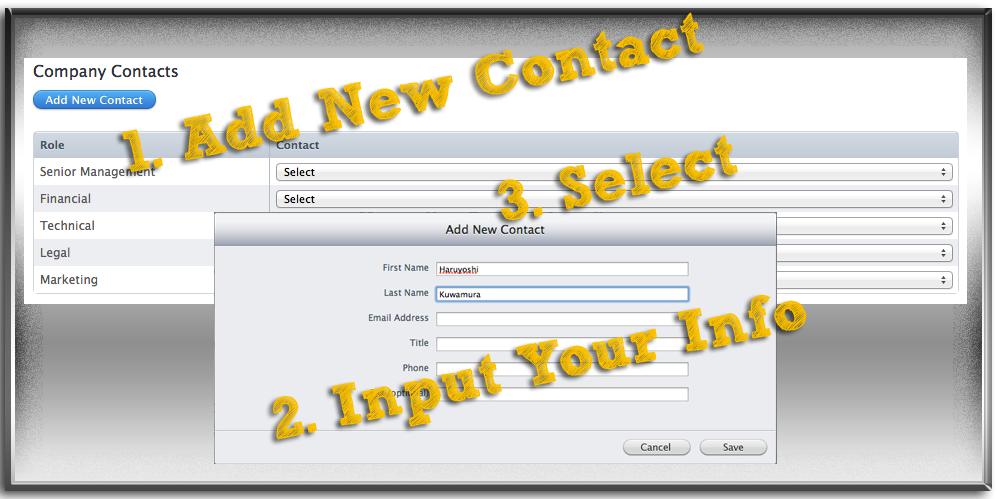
まずは”Contact Info”から。Company Contactsという画面が出てくるので、”Add New Contact”ボタンをクリックしましょう。
名前、メアド、Title(肩書き)、電話番号を入力します。Fax番号はオプションで必須ではありません。
Contact情報を入力し保存すると、Senior ManagementやFinancialなどの役職で設定が行えるようになります。
個人開発者は全部1人でやってるわけですから、全部の役職を担当していることにすればいいじゃないでしょうか。
iTunes connect

これで右下の”Done”ボタンを押したら設定終了です。
続いて”Bank Info”の設定をしましょう。
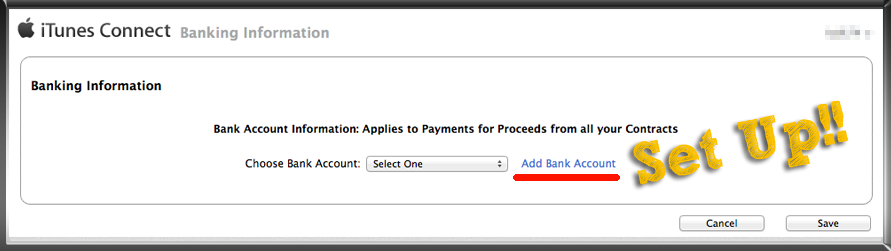
設定画面を開くと”Choose Bank Account”という横に”Select One”というプルダウンメニューが表示されています。
しかし、設定をしなくてはこれを選ぶことはできません。
“Add Bank Account”で銀行口座の設定を行いましょう。
iTunes connect

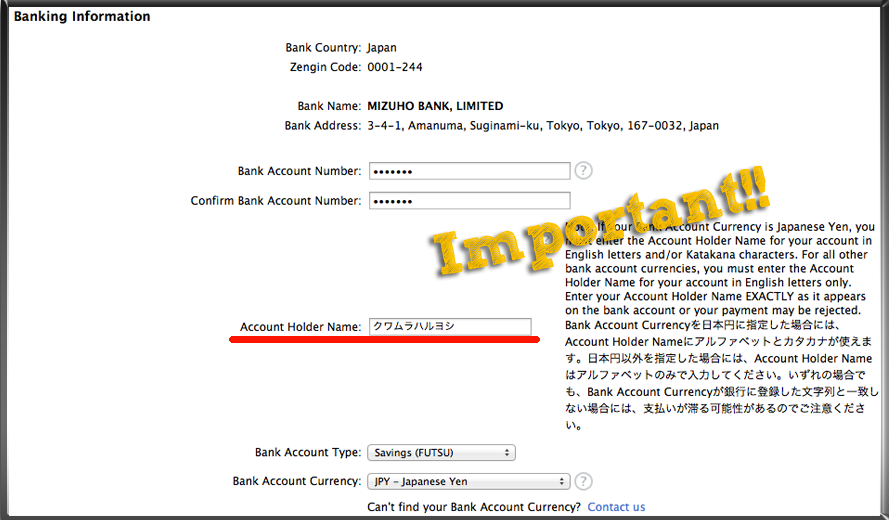
口座の設定では、まず自分の口座がある銀行の国を訊ねられます。
そして”Japan”で設定すると”Zengin Code”の入力画面が表れます。
先に記述した正確に登録しましょうというアレですね。
Zengin Codeは銀行コードと支店コードの組み合わせですが、この入力画面からも検索することができます。
ただし、日本語で”みずほ銀行”と打っても検索は出てきません。
検索キーを”=”から”starts with”にして、mizuhoなどの文字列で検索してみてください。
続いて銀行のPostal Code(郵便番号)を入力したら、さっくりZengin Codeが見つかります。
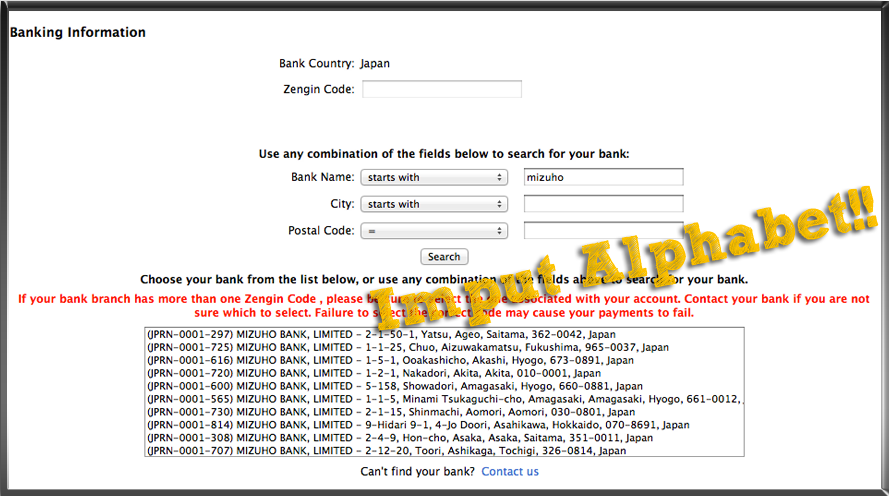
Zengin Codeが入力されたら銀行の名前と住所が自動的に入力されます(なぜか支店名は入力されない)。
続いて7桁の銀行口座を入力しましょう(確認のため2度入力)。
Account Holder Nameは口座名義です。
この口座の名義がカタカナの場合、カタカナで入力しましょう!!
注意書きにも書かれていますが、銀行に登録した文字列と一致しない場合は支払いが滞る可能性があるそうですよ。
Bank Account Typeは”普通”か”当座”を選べます。
ローマ字表記で”FUTU”や”TOZA”と書いてるので迷うことはありません。
Bank Account CurrencyはJPY-Japanese Yenを選びましょう。
iTunes conncet

これだけ入力したら確認画面が表示されるので、問題がなければSaveしましょう。
これでようやく、Bank Infoの設定ができます。

さあ、続いて”Tax Info”の設定です。
アメリカ、カナダ、オーストラリア(有料アプリの設定のみ)から選択できるのでアメリカを選びましょう。

iTunes connect

まず、あなたはアメリカ市民(アメリカ在住)ですか? と訊かれます。
Noですね。
続いてアメリカで事業をしていますか? と訊かれます。
Noですよ。
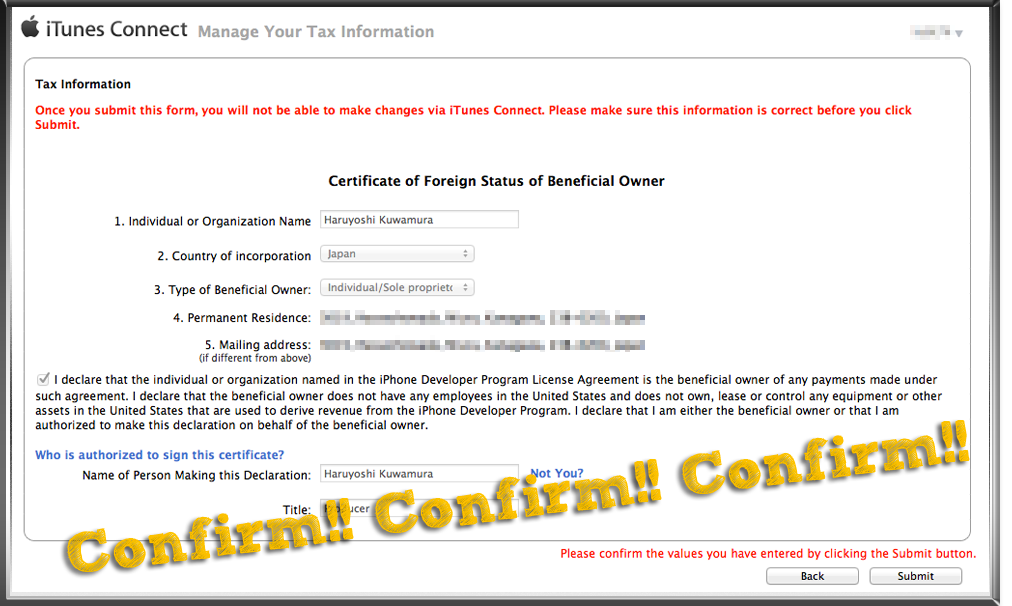
この2つの質問のNoをすることでCertificate of Foreign Status Beneficial Ownerのページが表示されます。
これは”米国非居住者用の免税書類”のようです(多分…)。
一度送信すると変更することは出来ないので注意しましょう。
基本的には”Individual or Organization Name”や”Country of incorporation”など登録している情報は既に入力されています。
入力するのは”Type of Beneficial Owner”と”Title”くらいです。
“Type of Beneficial Owner”は個人開発者の場合は”Individual/Solo Proprietor”を選択しましょう。
Titleは肩書きのことなので、Contact Infoで設定した肩書きを入力しましょう。
あと”I declare that〜”で始まる宣誓分にチェックを入れなければいけません。
これで入力は終了です。
そして右下の”Confirm”ボタンを押すと、下記の注意を促されます。
“Once you submit this form, you will not be able to make change via iTunes Connect.”
iTunes connect

一回提出しちゃったら、変更することは出来ないよーってことですね。念入りです…。
そして右下のボタンがConfirmからSubmitに変わりました。
これでSubmitを押すと”Tax Info”の設定は終了です。
iAdの設定も有料アプリの設定も基本的には同じです。一度やってしまえば、簡単でしょう。
おつかれさまでした〜。

この記事を執筆するにあたり以下のサイトを参考にさせて頂きました。
ありがとうございました!!

iPhone使いへの道 Contracts, Tax, and Banking 銀行と税金の契約
Macで遊んでる「アプリの売上代金を手数料なしで全額受け取る方法」
あらきんぐのiPhoneアプリ開発ブログ iPhoneアプリの売上金を手数料0円で受け取る方法



Rainbow Apps iPhoneアプリマスターコース講座紹介ブログ
講座紹介1:初めてのiOSアプリ
講座紹介2:カウンター
講座紹介3:ドル円換算機
講座紹介4:手拍子アプリ
講座紹介5:クイズアプリ
講座紹介6:ジェスチャーフラッシュ


 

七転八倒 || 七転八起

2012/08/31

8月も最後の1日ということで、久しぶりのブログです。

iPhoneアプリ「横浜西洋館散歩」をリリースしたのが5/14でした。
それからアプリ開発をしていなかったのかというとそんなことはなく、むしろガッツリと開発の日々でした。
朝から一歩も外に出ることがない日なんてのもしばしばありまして、おかげで5kgほど体重が増えました…。
pohoto1

先日、信越トレイルに行ってきたのですが、体重増加でこのアリサマです!!

これまでonTheHammockでリリースしたCatchUpAcorns、CostSaver、横浜西洋館散歩という3つのアプリは、
レーベルを始動させる前から準備していたもので、この3つをリリースした後には”アプリ”が”仕事”になればいいなあと思っていました。

おかげさまで3つのアプリはいろんなメディアに紹介していただき、onTheHammockは順調なスタートを切ることができました。
そして自分の仕事も4月頃から、”アプリ”が中心となってきました。
すごく、すごく、ありがたいことです。

実は、まだ世に出ていないですがこの数ヶ月で3つのアプリ制作に携わりました。
私自身、制作者(エンジニア、デザイナー)としてチャレジングな期間であったと思います。
プレッシャーもあったし、いろいろ迷いもありました。
人とモノ作りをするというのは楽しくて、素晴らしい結果を生み出すこともありますが、むずかしい面もあり、時に上手くいかないこともあります。
まあ愚痴や罵詈雑言でこのページを埋め尽くすこともできるんですが、それをグッと飲みこめるようにもなりました。

そして、結果としてちゃんと仕事もできたことは、やはりありがたいことです。
私が制作に携わった3つのアプリは順次リリースされ次第、ここでも紹介できればと思っています。

さて、”アプリ”を”仕事”にするにはいくつかのやり方があります。

私がこの数ヶ月やってきたのは、アプリ開発の仕事でした。
つまり、既にアプリの企画があり、その制作を承るという仕事です。
報酬は案件内容を訊きこちらで御見積書を作って提出することもあれば、最初から予算を提示されることもあります。
これが収入という面では一番わかりやすいかもしれません。

アプリを有料で売るという方法もあります。
この場合、一般的にはiPhoneなら”App Store”、Androidなら”Google Play”で販売しますがどちらも売上の30%を納めることになります。
例えば¥85のアプリが1,000本売れたら、30%の¥25,500をマーケットに納め、¥59,500が開発者に入ります。
またアプリ内で販売をおこなうアプリ内課金もあります。例えばあるゲームのアイテムを有料で販売するというものです。これだと無料アプリとしてリリースして、新たなコンテンツを有料販売することもできます。
有料アプリ販売は、そのアプリ自体がどれだけ売れるのかリリースしてみないことにはわかりません。

App Anie

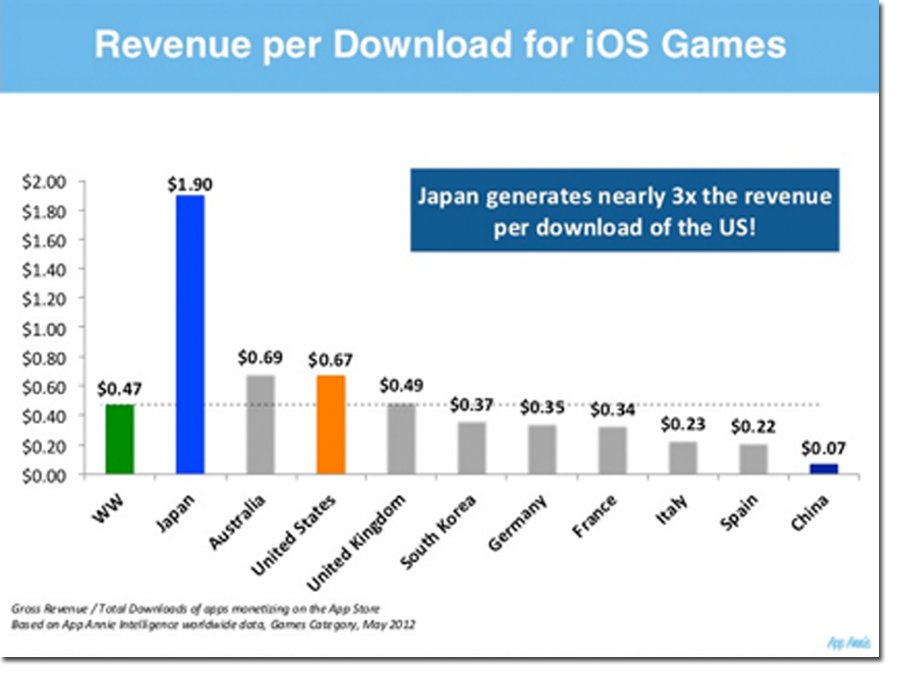
App Anieの調査によると日本人は世界一アプリにお金を払うという結果がでました。これは日本のゲームアプリの特質、またリワード広告に秘密があるようです。
TechCrunch「日本人は世界一アプリにお金を払う人種? 1,000万ダウンロード分析して気付いた日本と海外の違い


そして、広告収入という方法があります。
スマホ広告の多くはクリック広告です。つまりユーザーがその広告をタップ(クリック)するごとに広告収入が発生するものです。
他にはユーザーが広告を見た回数により広告収入が発生するインプレッション広告や、アプリ経由で広告主のサービスへと導くリワード広告があります。リワード広告は、例えばアプリ経由でユーザーがあるサービスの会員になったら広告収益が発生するものです。この場合、ユーザーにもメリットを提供するためにサービスに加入したらアイテムをゲットできるといった仕組みになっていることが多いです。例えば○○の会員になったらコインを300枚ゲット!」といったようなものですね。
アプリの広告も収益自体がどれだけのものになるかは、リリースしてみないことにはわかりません。

“アプリ”を”仕事”にする方法は他にもいろいろあると思います。
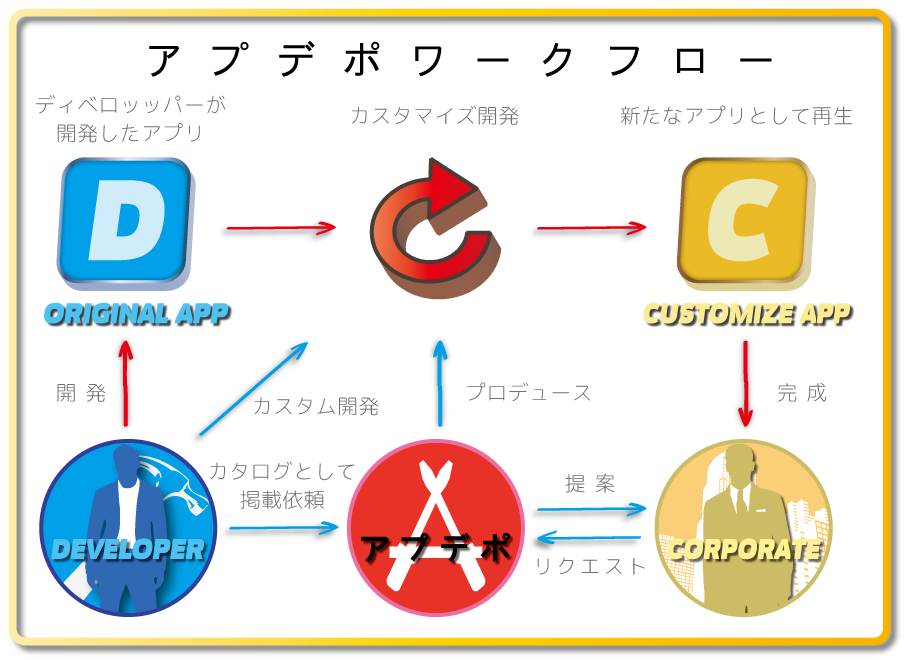
おそらく自分もトライ&エラーを繰り返しながらベターな方法を探っていくということは、この先ずっと続くことでしょう。そんなことを考えているときに、生まれたのが”アプデポ”というサービスのアイディアでした。

アプデポは個人ディベロッパーの方などが開発したオリジナルアプリを汎用性のあるカタログ事例として紹介し、アプリ開発の仕事を生み出そうというサービスです。

appdepots

そもそもの発想はせっかく作ったアプリをリリースして、ウケなければそれで終わりっていうのはもったいないということでした。
また、開発ニーズはたくさんあるのに、それを形にするブリッジ(アプリのビジョンを描くためのサポート)がないのではとも思ってました。
そんでもって、個人でも協力すれば大手に対抗できるぜーっていう考え方はonTheHammockと一緒ですね。

ご興味のある方はアプデポのサイトをご覧ください。
アプデポ http://appdepots.com


そんなわけで、この数ヶ月は机に齧りついて仕事をしていたような日々でした。
しかし、その反動で8月はちょっと遊んじゃったかなーという気もします。
なので来月からは、これまで以上に異常に気合いを入れて仕事をしますので、皆様なにとぞよろしくお願いします!

onTheHammock・桑村治良


街ナビアプリ「横浜西洋館散歩」、多重再生のバグを修正したVer1.1の配信を開始

2012/06/01

6/1、アプリレーベルonTheHammockは街ナビアプリ「横浜西洋館散歩」(iPhone)のVersion1.1の配信を開始しました。

このアップデートは、ユーザー様からもご指摘を頂いていた、音声ガイドの多重再生が出来てしまうバグを修正したものとなります。

開発者一同、楽しく・ストレスなく使っていただけるアプリ開発を目指し、日々精進して参ります。

今後も「横浜西洋館散歩」をご愛顧いただければ幸いです。


YokohamaSeiyohkanSanpo アプリ名: 横浜西洋館散歩
配信:iTunes Store
価格:無料
カテゴリ:旅行
バージョン:1.1
容量:18.6MB
公開日:2012.6.1
開発:TEAM よぽげあ / onTheHammock

横浜西洋館散歩AppStoreLinkImage


街ナビアプリ”横浜西洋館散歩”が出来るまで

YSSBlog
2012/05/30

街ナビアプリ「横浜西洋館散歩」がリリースされて2週間が経ちました。
おかげさまでいろんなメディアに紹介していただき、順調なスタートを切ることが出来ました。
本当にありがとうございます!


初日にはinternet.comに紹介して頂き、それがYahoo! ニュースexciteニュースとして配信されました。
またAppBankiPhoneアプリ帝国などアプリ紹介サイトでもレビューを書いて頂き、いろいろな方にこの「横浜西洋館散歩」を知ってもらうことが出来ました。


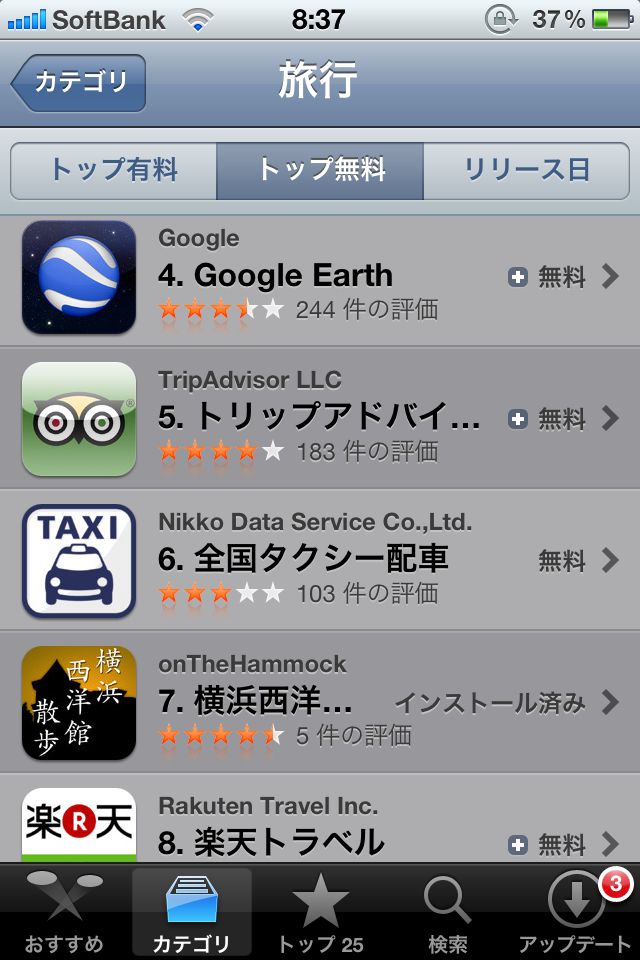
さてApp Storeには”旅行”(無料)というカテゴリがあり、「横浜西洋館散歩」もここに入っています。
この”旅行”というカテゴリは定番アプリとなっている「Google Earth」や「トリップアドバイザー」「楽天トラベル」などが上位ランキングを占めています。このなかに「横浜西洋館散歩」という、ある意味ニッチなアプリが入ったことは嬉しくもあり、不思議な感じもしました。


App Store

※5/14のApp Store(旅行/ 無料)の様子。この日は何度もApp Storeを起動して、順位をチェックしました(笑)。


そもそも「横浜西洋館散歩」プロジェクトは横浜在住の女子メンバーに山手の西洋館ファンがいて、彼女の発案によりスタートしました。


私は西洋館のある山手地区に行くことは初めてだったんですが、その住宅街なかにいくつもの公園がありそこに西洋館が保存・管理されていることに驚きました。
また、この地区に教会など歴史的建造物も多くあり、さまざまな記念碑もあります。
江戸時代末期から明治・大正・昭和と日本の近代化の窓口となった地区だけに、この山手という街自体が”博物館”のように思えました。


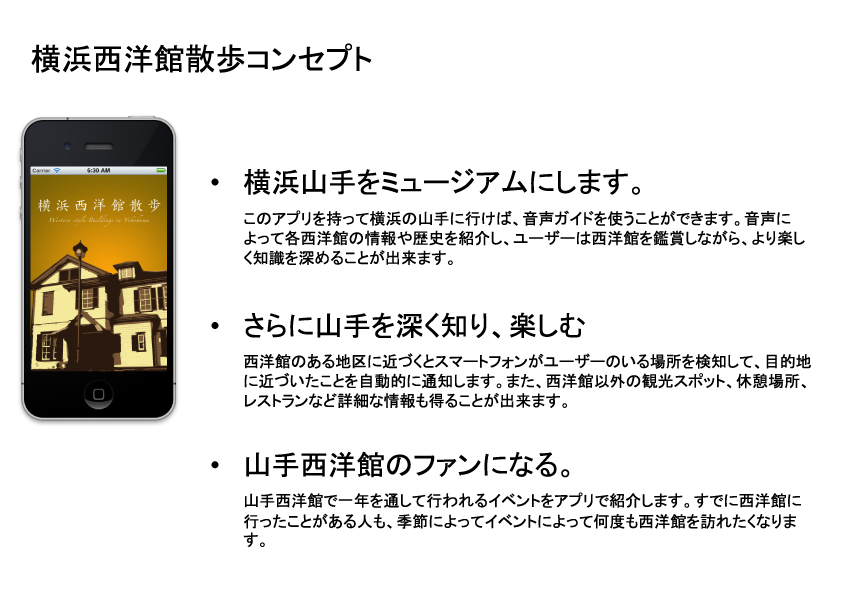
“横浜西洋館散歩”のコピーでは”横浜山手の街をミュージアムにします”と掲げています。
しかし、本当は順序が逆なんです。
我々には既にこの街が”ミュージアム”のように見えました。
だから博物館や美術館にある”音声ガイド”というアイディアが生まれたんです。
だって、せっかくの作品を前にしてアプリなんて見ている必要はないですからね。
音声で解説を聞いて、目の前にある建築物を楽しんでもらいたい。


ただ、この街を博物館としてとらえるとその敷地面積は広大です。
西洋館はこの山手地区の4つの公園に点在し、さらに外人墓地や記念碑といった見所は街の至る所にあります。
だから通知機能というアイディアが生まれました。
また散歩する楽しさ、発見する面白さを大事にしたかったので、
この街に行かなければ得られない情報を盛り込むことにしました。
隠れ家的なカフェや穴場スポットなどの情報は現地に行かなければ見ることは出来ません。


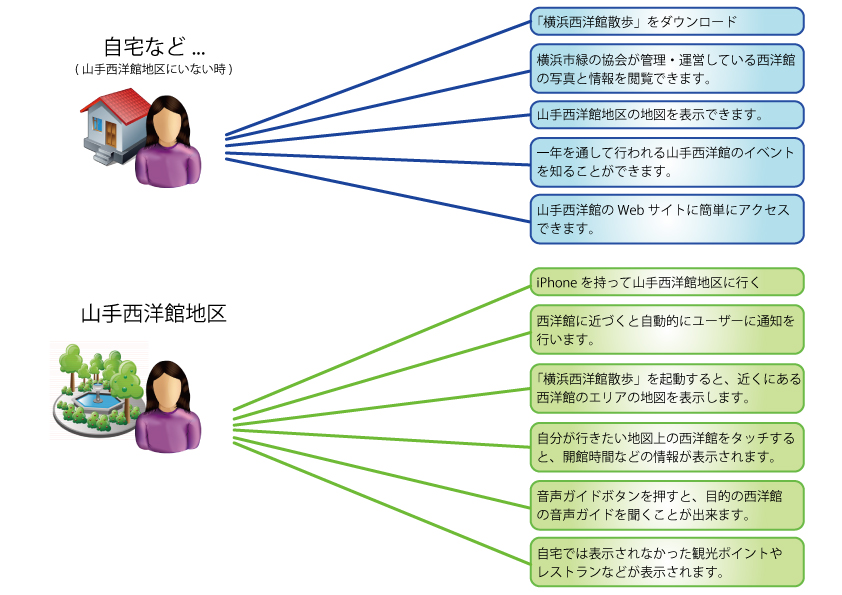
UseCase

「横浜西洋館散歩」企画書用に作ったUseCase図。現地で使える機能を言葉で説明するのは難しいんです。


さて、街を紹介するアプリですから、テキストや写真などコンテンツが重要になります。
既に山手地区を紹介したコンテンツはたくさんあります。
なによりこの西洋館を管理する公益財団法人横浜市緑の協会様の「山手西洋館」Webサイトが素晴らしいものでした。西洋館を紹介するなら、このサイトのコンテンツが最適です。

そして 「横浜西洋館散歩」は緑の協会に全面協力頂き、同協会が保有するテキスト、写真、地図を使わせてもらい作成しました。また各ページには「山手西洋館」にリンクを貼り、連携させて頂いています。


SeiyohkanSanpoKikakusyo

「横浜西洋館散歩」企画書に掲載したコンセプトです。この”街をミュージアムにする”という言葉はコピーとしても使うことにしました。


“横浜西洋館散歩”をリリースして、まだ2週間ですが、我々としてはこの街に来られる人たちがずっと使い続けてくれるような息の長いアプリにしたいと思っています。
アプリって生まれて、あっという間に消えていくものも多いんです。
このアプリは街の移り変わりを反映させて、山手の街ナビアプリとして定着させていきたいと思っています。

onTheHammock・桑村治良

SeiyohkanPostCard

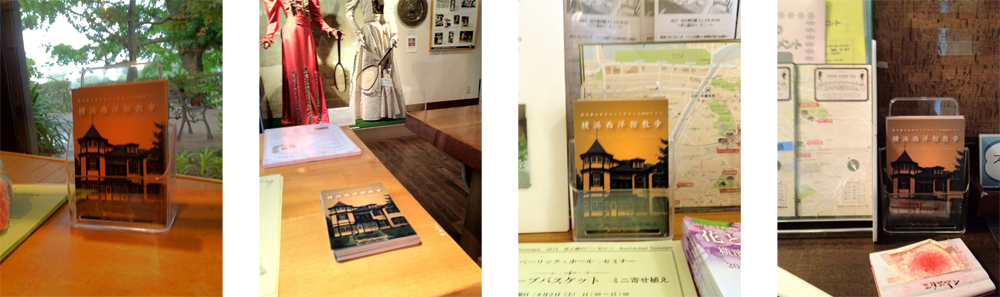
※山手の各西洋館に「横浜西洋館散歩」のポストカードフライヤーを設置して頂きました。
山手西洋館では6/2〜6/10まで「2012山手西洋館 フェスタ JUNE~花と器のハーモニー」が開催されます。西洋館が素晴らしい装飾アートで彩られるとのこと。おすすめです!


2012 横浜山手西洋館 ~花と器のハーモニー~ http://www2.yamate-seiyoukan.org/event/event/hanatoutuwa-2012


メディア情報

MediaInfoIcon
2012/05/30

5/14にリリースしました街ナビアプリ”横浜西洋館散歩”が下記のメディアで紹介されました。

5/15 iPhone アプリ紹介 / Apply
横浜山手の街がミュージアムになる!街ナビアプリ『横浜西洋館散歩』

5/22 世紀末覇者iPhoneアプリ帝国
GPSと音声ガイドで大正ロマンを満喫!!横浜デート必携アプリ♪

5/29 AppBank
横浜西洋館散歩: 横浜・山手に点在する西洋館のガイドアプリ。初夏のお散歩にいかがですか?無料。

おかげさまで、”横浜西洋館散歩”は”旅行/無料”カテゴリで7位にランキングされました!!
大感謝です!!

Thank you!! Danke!! Merci!! Grazie!! Gracias!! Spasiba!! Koppugn Kha!! Terima kasih!! Shókran!! Càm o’n!! Obrigado!! Mahalo!! 감사합니다!! 謝謝!! ありがとうございました!!

メディア情報

MediaInfoIcon
2012/05/14

MediaInfoIcon

本日リリースしました街ナビアプリ”横浜西洋館散歩”が下記のメディアで紹介されました。

japan.internet.com
横浜山手の西洋館を紹介する iOS アプリ「横浜西洋館散歩」

Yahoo! Japanニュース
横浜山手の西洋館を紹介する iOS アプリ「横浜西洋館散歩」

exciteニュース
横浜山手の西洋館を紹介する iOS アプリ「横浜西洋館散歩」

livedoorニュース
横浜山手の西洋館を紹介する iOS アプリ「横浜西洋館散歩」

msnトピックス
横浜山手の西洋館を紹介する iOS アプリ「横浜西洋館散歩」

BIGLOBEニュース
横浜山手の西洋館を紹介する iOS アプリ「横浜西洋館散歩」

キッズgoo
横浜山手の西洋館を紹介する iOS アプリ「横浜西洋館散歩」

神奈川を遊びつくそう!
5/14リリース!! ”街ナビ”アプリ 横浜西洋館散歩

Touch Lab 新着アプリ
iPhone・iPod touch・iPad用新着アプリ

AppGeo
横浜西洋館散歩 – onTheHammock


APPLE LINKAGE
横浜・山手地区の西洋館をガイドしてくれるiPhone用アプリ「横浜西洋館散歩」

おかげさまで、”横浜西洋館散歩”はリリース1日目にして、”旅行”カテゴリの9位にランキングされました!!
大感謝です!!

Thank you!!  Danke!!  Merci!!  Grazie!!  Gracias!!  Spasiba!!  Koppugn Kha!!  Terima kasih!!  Shókran!!  Càm o’n!!  Obrigado!!  Mahalo!!  감사합니다!!  謝謝!!  ありがとうございました!!

iPhone”街ナビ”アプリ 横浜西洋館散歩2.0

YokohamaSeiyohkanSanpo
2012/05/10

YokohamaSiyohkanSanpo Screenshot

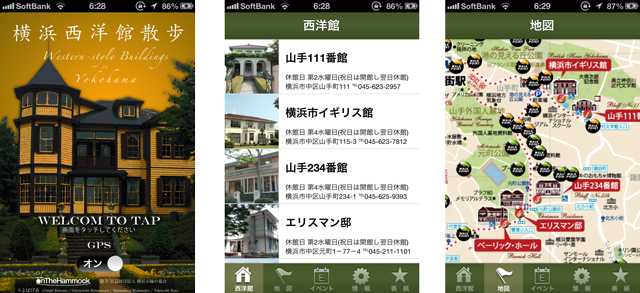
横浜山手の街をミュージアムにします。音声ガイド、プッシュ通知を備えた「横浜西洋館散歩」

アプリレーベルonTheHammockは2012年05月14日、”街ナビ”アプリ「横浜西洋館散歩」をリリースしました。同アプリは横浜市が保存する山手地区の西洋館をガイドするiPhoneアプリとなります。
山手地区は外国人居留地として、開港当時から横浜、そして日本の近代史において重要な意味を持つ町です。今でも異国情緒あふれるこの町には、古くは明治時代に建てられた西洋館が保存公開されています。
「横浜西洋館散歩」はこの山手地区にある西洋館をガイドするアプリです。各西洋館の紹介ページには音声ガイドを設置し、その建物の歴史的背景などを紹介しています。

ぜひ、このアプリを持って横浜山手地区に来てください。
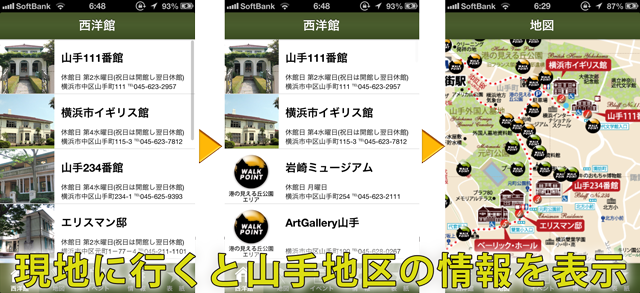
「横浜西洋館散歩」を起動して山手地区を訪れると、アプリが現在地を検知して目的地に近づいたことをお知らせします。
さらに、地図やリスト上には自宅などでは見ることが出来なかった山手地区のレストラン、カフェ、美術館、そしてあまり知られていない観光スポット情報などが表示されます。

通知機能

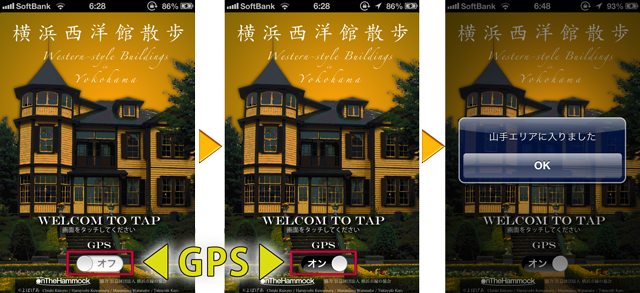
GPSスイッチをオンにして、横浜山手地区に入るとローカル通知により、山手地区エリアに入ったことをお知らせします。また、各西洋館がある「港の見える丘公園」「元町公園」「山手公園」「イタリア山庭園」に近づくと、通知してその近辺の拡大地図を表示します。さらに各西洋館に訪問するとチェックインの通知を行います。

YokohamaSiyohkanSanpo Screenshot

山手地区情報機能

山手地区エリア外では各西洋館の情報しか閲覧できませんが、山手地区エリアに入ると山手にある美術館やレストラン、カフェ、そしてあまり知られていない観光スポットなどを閲覧できるようになります。また地図には現地限定の情報バッジが表示されます。

YokohamaSiyohkanSanpo Screenshot

音声ガイド機能

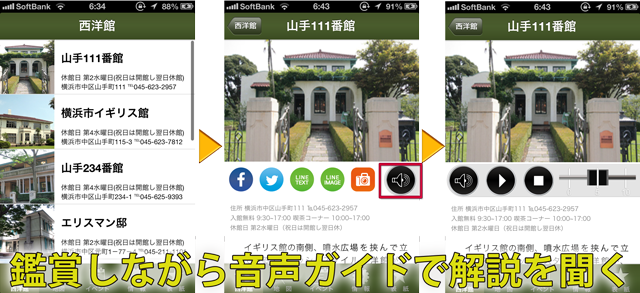
各西洋館の情報ページにある音声ガイドボタンをタップすると、音声ガイドプレイヤーが表示されます。再生ボタンをタップすると、情報ページに掲載されている情報を音声で再生します。西洋館や館内の展示物をゆっくり鑑賞しながら、耳でその西洋館の情報を聞くことができます。

YokohamaSiyohkanSanpo Screenshot

スタンプラリー機能

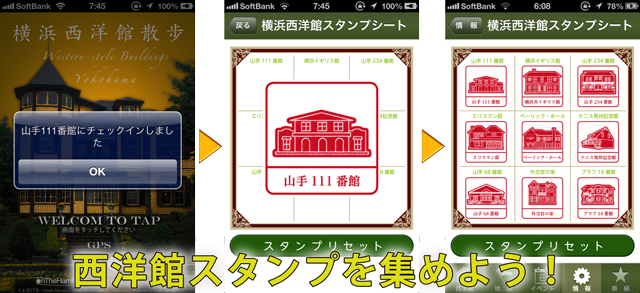
各西洋館に訪問するとチェックイン通知が行われ、訪れた西洋館のスタンプが表示されます。スタンプシートには訪れた西洋館のスタンプが押されます。各西洋館にチェックインすると、その西洋館にちなんだフォトフレームを使用することができます。

YokohamaSiyohkanSanpo Screenshot

フォトフレーム機能

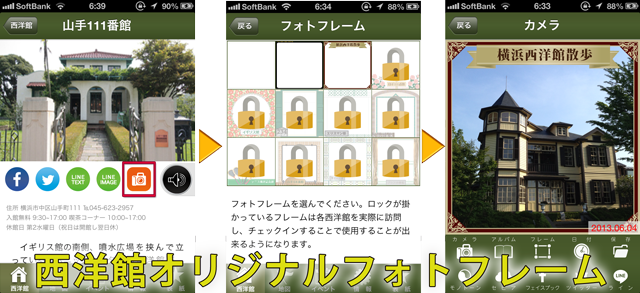
各西洋館にチェックインすると、その西洋館に対応したフォトフレームを使って写真を撮ることができます。フォトフレームは12種類用意されており、そのなかの3つのフォトフレームはチェックインしなくても使用することができます。フォトフレームからは、フレームに対応した撮影、カメラロールに保存している画像の読み出し、またセピアやモノトーン調へ画像を変化させることもできます(フレームや日付スタンプの取り外しも可能です)。フォトフレームを付けた画像はFacebook、Twitter、LINEで投稿することができます。

YokohamaSiyohkanSanpo Screenshot

横浜山手西洋館にちなんだクイズ機能

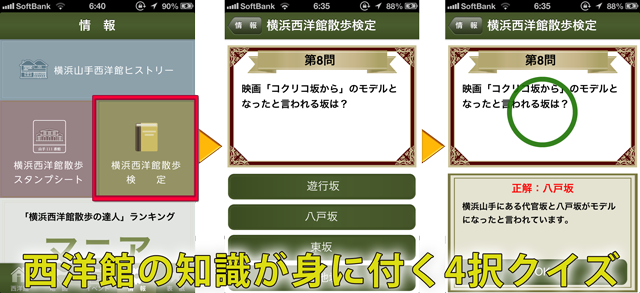
「情報」タブの「横浜西洋館散歩検定」ボタンをタップすると、クイズで遊ぶことができます。クイズには4択となっており、回答すると正解と解説テキストが表示されます。10問中7問以上正解するとポイントを獲得することができます。クイズの問題は横浜山手地区の西洋館にちなんだものとなっており、遊びながら山手西洋館に関する知識を深めることが出来ます。

YokohamaSiyohkanSanpo Screenshot

Game Centerに対応したポイント機能

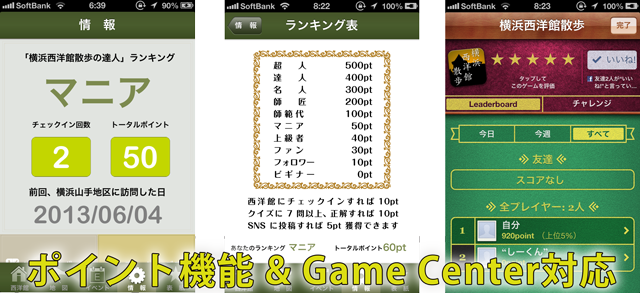
横浜山手西洋館散歩は、各西洋館にチェックインすると10ポイント、4択クイズ「横浜西洋館散歩検定」に10問中7問以上正解すると10ポイント、さらにこのアプリからFacebook、Twitter、LINEに投稿すると5ポイント獲得することができます。ポイントは加算されて、そのポイントに応じて「横浜西洋館散歩の達人」ランキングの称号が変わります。またiOSのGame Center機能に対応し「横浜西洋館散歩」ユーザーのポイントランキング(Leaderboard)も確認することができます。獲得したポイントは「情報」タブでチェックすることができます。

YokohamaSiyohkanSanpo Screenshot

横浜山手西洋館の通年イベント & 各種SNS投稿機能

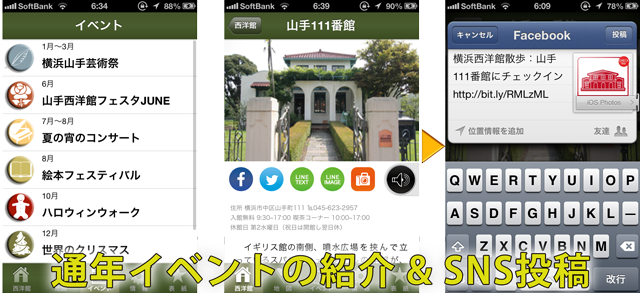
「イベント」タブには横浜山手西洋館の通年イベントを紹介しています。山手西洋館では四季折々のイベントが開催され、各西洋館もそのイベントにちなんだ展示などが行われており、1年を通して楽しむことができます。
その他、「横浜西洋館散歩」バージョン2.0にアップデートして、アプリからFacebook、Twitter、LINEへ投稿できるようになりました。

YokohamaSiyohkanSanpo Screenshot
※Facebook、Twitterへの投稿はiOS6.0以上に対応した機能となります。LINEへの投稿にはLINEアプリをインストールする必要があります。

GPS機能が使えないときは…

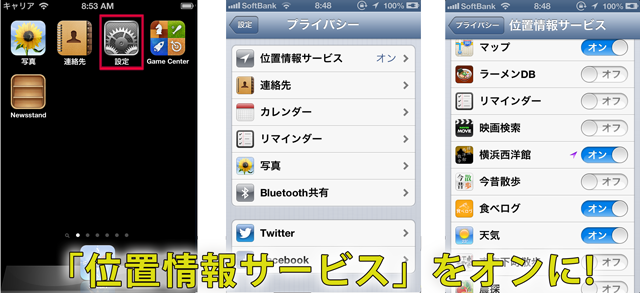
横浜西洋館散歩のGPS機能が使用できない時は、iOSの「設定」アイコンをタップし、「プライバシー」メニューの「位置情報サービス」がオンになっているか確認してください。
GPS機能は通常使用時よりもバッテリーを消費してしまうことがあります。横浜西洋館散歩を横浜山手地区で使用しないときはGPSをオフにしておくことをおすすめします。

YokohamaSiyohkanSanpo Screenshot


横浜西洋館散歩 Icon

横浜西洋館散歩
配信:iTunes Store
価格:無料
カテゴリ:旅行

横浜西洋館散歩AppStoreLinkImage


iPhoneアプリ申請の道 Part3

2012/05/09

前回のブログではiTunes Connectでのアプリ申請の手順を紹介しました。
アプリ申請まであとちょっとです。
今回はXcode4.3を使ったアプリのアップロードです。

まずは申請するアプリのプロジェクトファイルを開きます。
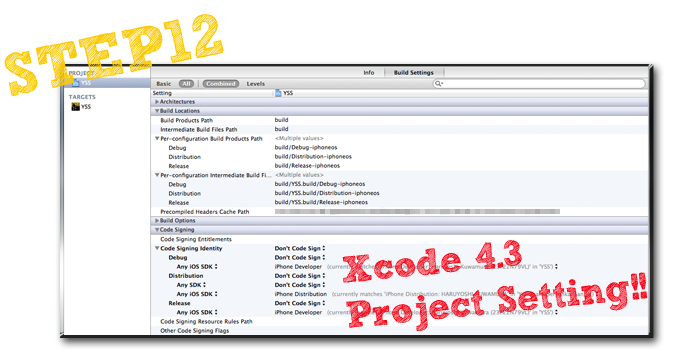
プロジェクトの設定画面のBuild LocationsのPer-configuration Build Products PathにDistributionの項目を追加します。
同じくPer-configuration Intermediate Build Puroducts PathにもDistributionの項目を追加しました。
※これはディストリビューション用にプロジェクトファイルのアーカイブを作成するために必要なのだと思います。←違うかも。

また設定画面のCode SigningのCode Signing IdentityのDistributionの項目をiPhone Distributionに設定しました。

Step12

続いてProductメニューからArchiveを実行します。
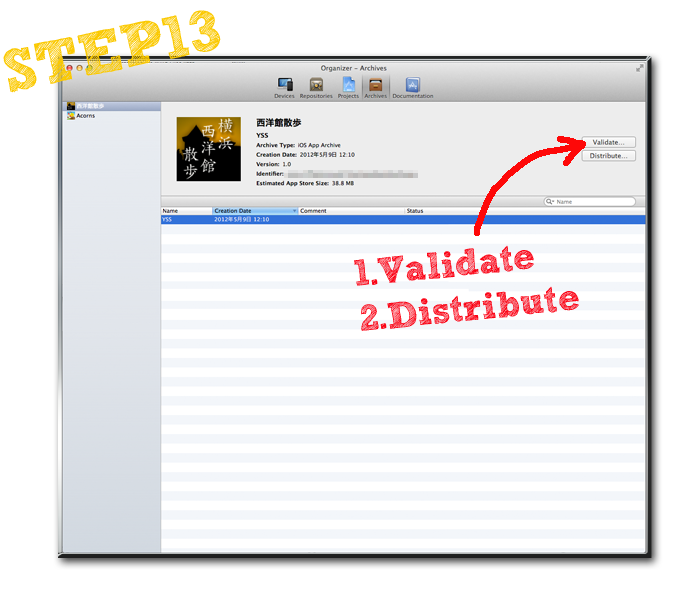
成功したらOrganizerのArchivesの画面が開きます。

右側に”Validate”と””Distribute”のボタンがあるので、まずはValidateボタンを押してアプリの検証を行います。
iTunes Connectのユーザー名とパスワードを求められるので入力して実行してください。
検証が成功したらArchivesの画面にPassed Validationというステータスの項目が出来ます。

step13_Image

続いてDistributeボタンを押します。
※これが以前のXcodeのバージョンだと”Submit”ボタンでした。
App Storeで一般公開するのか、Ad-Hocなのか訊かれるので適切なのを選びましょう。
これでNextボタンを押すとプロジェクトファイルのアップロードが始まります。

Step14

アップロードができたらSubmittedというステータスの項目が出来ました。

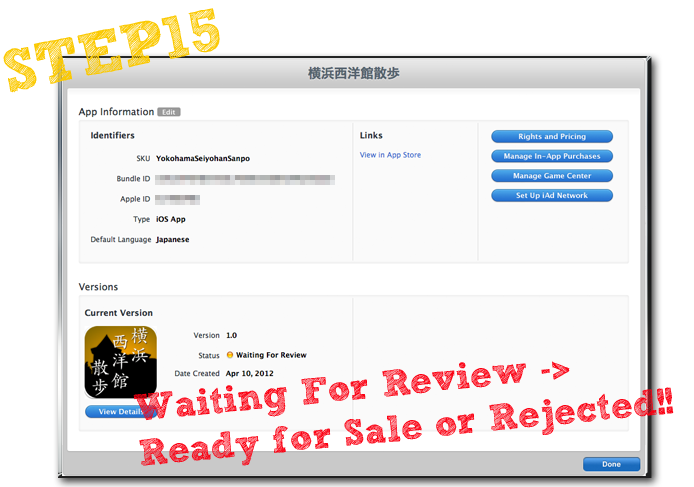
ここまで済むとiTunes Storeから”Your app status is Waiting For Review”というメールが届きます。
iTunes Connectにアクセスしてみると確かにステータスが”Waiting For Review”になりました。
これはApp Storeの審査待ちの状態です。
大体一週間くらいで、このステータスが”In Review”に変わり審査が始まります。
※これもメールで通知が来ます。

審査が通れば、このステータスは”Ready for Sale”に変わります。

step15_image
では、審査が通らなければ…。
“App Submission Feedback”というメールが送られてきます。
そしてiTunes ConnectにアクセスするとRejectedの文字が…。
つまり審査が通らなかったわけですね。

“Resolution Center”というページをチェックすると、審査が通らなかった理由が書かれています。
申請を取りやめて、指摘された部分を改善をしてから再度アップロードしましょう!!


Rainbow Apps iPhoneアプリマスターコース講座紹介ブログ
講座紹介1:初めてのiOSアプリ
講座紹介2:カウンター
講座紹介3:ドル円換算機
講座紹介4:手拍子アプリ
講座紹介5:クイズアプリ
講座紹介6:ジェスチャーフラッシュ


iPhoneアプリ申請の道 Part2

shinseinomiti2
2012/05/08

またしても、お久しぶりのブログです。
さて前回のブログに引き続きiPhoneアプリ申請の手順を紹介します。

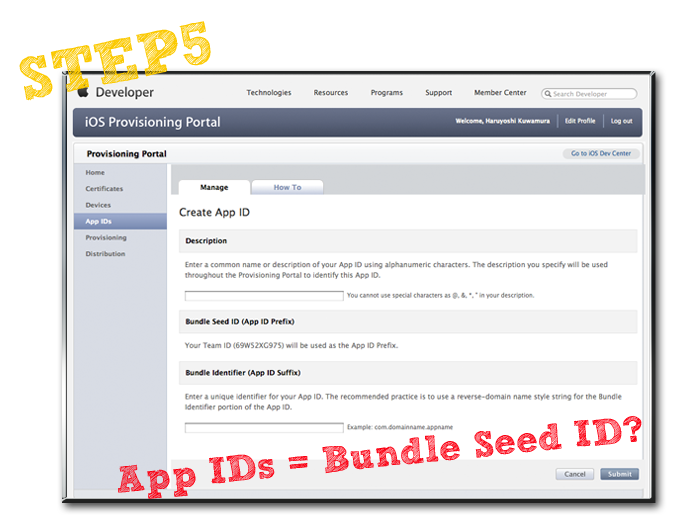
iTunes Connectで申請手続きを行っているとBundle IDという項目を埋めなくてはいけませんでした。Bundle IDとはこれから申請しようとしているアプリのプロジェクトファイルのIDです。iOSアプリ開発者のためのサイト”iOS Dev Center”で設定しなくてはいけません。

しかし、ここにはBundle IDを設定する場所はありません。が、App IDsというものを設定する場所はあります。
iOS Dev Centerの説明によるとApp IDsとは “Bundle Seed ID” and a traditional CF Bundle ID (or Bundle Identifier)と記述されています。どうやらこれがBundle IDになるっぽいです。
STEP5_image
さて、Bundle IDを作るためにはプロビジョニングファイルというものを作成しなくてはいけません。プロビジョニングファイルとはアプリを公開するための前準備に必要なものであり、このファイルにはApp ID、開発者ID、デバイスIDが埋め込まれています。要するにプロビジョニングファイルとはアプリとそれを作った開発者を一致させる証明書みたいなものですね。

では、App IDの設定をします。このIDは好きな文字列で付けてもかまわないっぽいんですが、アップルは”逆ドメイン名の形式の文字列を使用”することを勧めています(例:com.domainname.appname)。
まあ、言う通りにしておきましょう。
さて、IDを入力して”Submit”ボタンを押すとApp ID’sが登録されました。

それでは、ようやくプロビジョニングファイルの作成です。
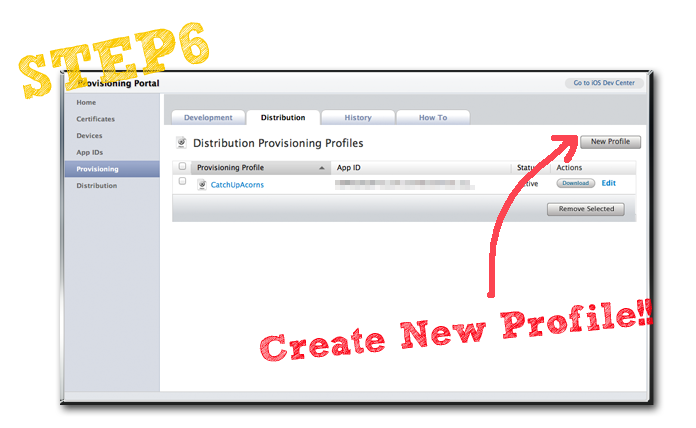
“Provisioning”作成画面で、Distributionタブから”New Profile”を作成します。

STEP6_image

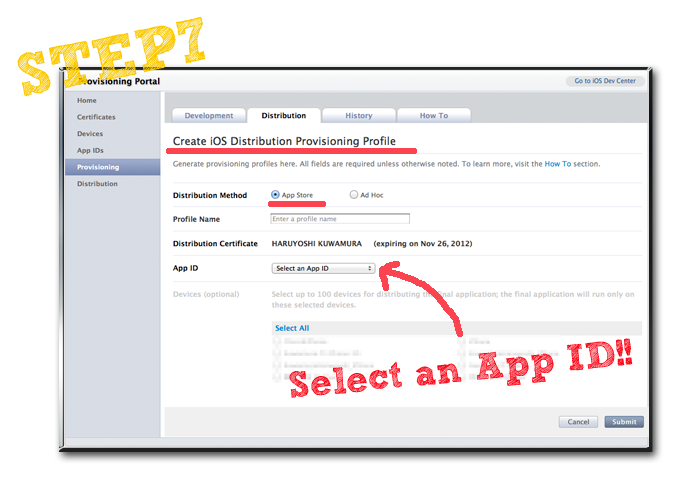
ここでの設定は以下の通りです。
・Distribution Method=”App Store”か”Ad Hoc”を選択する。
※Ad Hocとは限定的に使用する場合に選択します(社内のみで試用するアプリとか公開しないもの)。App Storeは一般公開です。
・Profile Name=プロフィール欄に反映される名前です。
・Distribution Certificate=開発者証明書の意味ですね。
・App ID=さきほど作ったApp IDを選択します。
以上の設定をしてSubmitボタンを押すとProvisioning Profileが作成されます。

Step7image

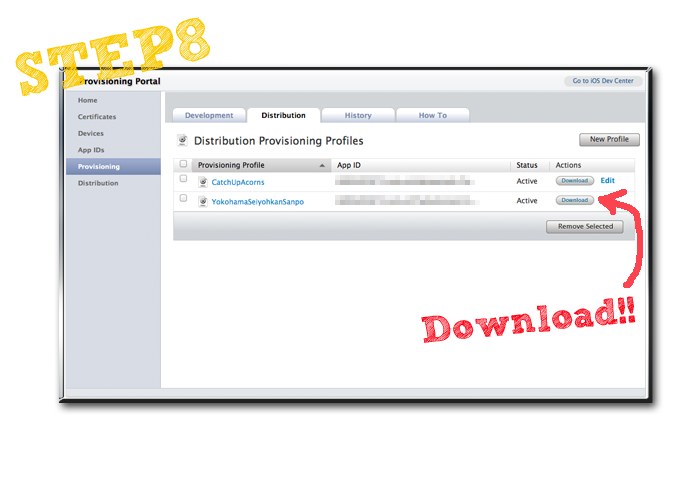
このファイルをダウンロードし、ダブルクリックして実行します。

step8_image

さて、iTunes Connectに戻りまます。
Bundle IDの設定項目で、作成したProvisioning Profileが反映されています。
もちろんこれを選択します。

続いて以下の設定を行います。
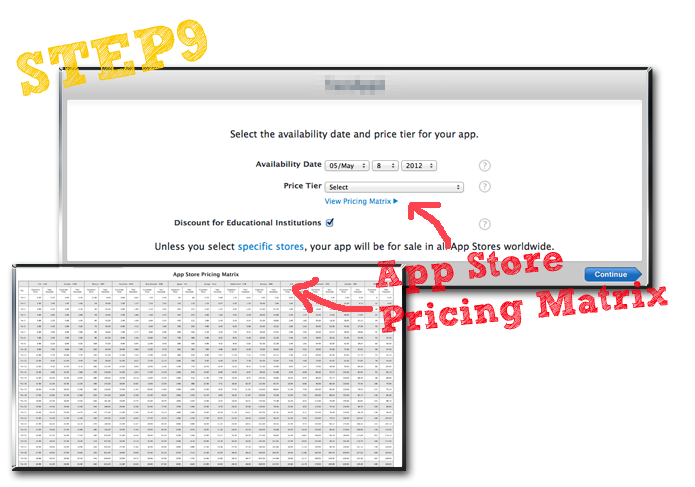
・Availability Date=アプリの公開日。
・Price Tier=アプリの価格。
・Discount for Educational Institutions=教育機関向け割引。
※App Store Pricing Matrixをクリックすると販売価格一覧表が表示されます。

Step9_image

さらに以下の設定を行います。
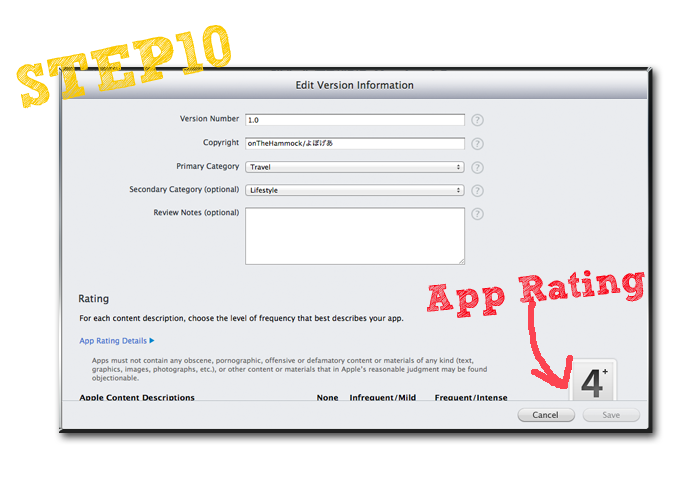
・Version Number=アプリのバージョンナンバーです。
・Copyright=このアプリの帰属先ですね。
・Primary Category=第一カテゴリ。これがAppStoreのカテゴリに反映されます。
・Secondary Category (optional)=第二のカテゴリー。
・Review Notes (optional)=審査のためのアプリの説明などを書く。

お次はアプリに以下の表現が入るかどうかチェックを入れます。

・Cartoon or Fantasy Violence=ファンタジーやアニメキャラによる暴力描写。
・Realistic Violence=リアルな暴力描写。
・Sexual Content or Nudity=性的なコンテンツやヌード。
・Profanity or Crude Humor=冒涜的もしくは下品なユーモア。
・Alcohol, Tobacco, or Drug Use or References=アルコール、タバコ、薬物使用に関すること。
・Mature/Suggestive Themes=みだらで挑発的な内容か。
・Simulated Gambling=ギャンブル的なものかどうか。
・Horror/Fear Themes=ホラー的な内容か。
・Prolonged Graphic or Sadistic Realistic Violence=サディスティックな暴力描写。
・Graphic Sexual Content and Nudity=性的なヌード描写。
このチェック項目によって、アプリのレーディングが決まります。

Step10

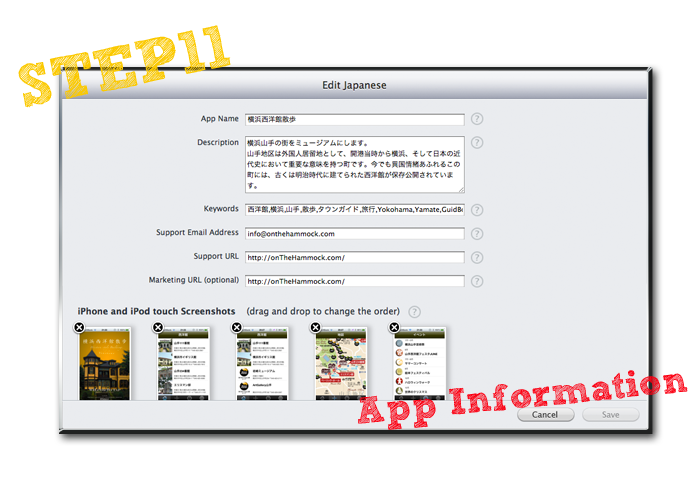
最後にメタデータを記述します。
メタデータはユーザーがApp Storeでこのアプリを探すときに関係してくるものです。
なので、ちゃんと考えて記入しましょう。

項目は以下の通りです。
・Description=これはApp Storeに表示されるアプリの説明文です。
・Keywords=検索のためのキーワードです。複数のキーワードを設定する場合はカンマで区切って入力します。
・Support Email Address=自分のメアドなどを入れましょう。
・Support URL=アプリのサポートサイトですね。Facebookページでも良いっぽいです。
・Marketing URL (optional)=アプリ専用のプロモーションサイトということでしょうか。まあオプションなのであれば記入。

・EULA=使用許諾契約書を提供する場合に設定します。私は面倒なので設定しません。設定しなければお任せです。

そして最大5枚までのスクリーンショットをアップできます。iPad用のスクリーンショットもあればアップします。
最後にアプリ内で暗号化処理があるかどうかを訊かれます。

step11_image

これでiTunes Connectの設定は完了しました!!
アプリのステータスがwaiting for uploadになっています。
じゃあ、Xcodeでデータをアップしましょう!!


Rainbow Apps iPhoneアプリマスターコース講座紹介ブログ
講座紹介1:初めてのiOSアプリ
講座紹介2:カウンター
講座紹介3:ドル円換算機
講座紹介4:手拍子アプリ
講座紹介5:クイズアプリ
講座紹介6:ジェスチャーフラッシュ



iPhoneアプリ申請の道 Part1

2012/04/14

勉強会イメージ
お久しぶりのブログです。
先日、onTheHammockのクリエイターとiPhoneアプリ申請のための勉強会を行いました。
っつても参加人数3人ですが。

さてiPhoneアプリの申請は、iTunes ConnectというWebベースのツールで行います。
このツールは基本的に英語がベースとなっています。
…やっかいですね。

でもググれば申請方法を紹介したWebサイトは多数あります。
私もその先達の教示によって、アプリ申請を行いました。
ただ、この申請のやり方っていうのも細かなところでちょこちょこと変わったりするんです。
なので、onTheHammockとしても申請手順(2012年4月時点)を記録しておくことにしました。

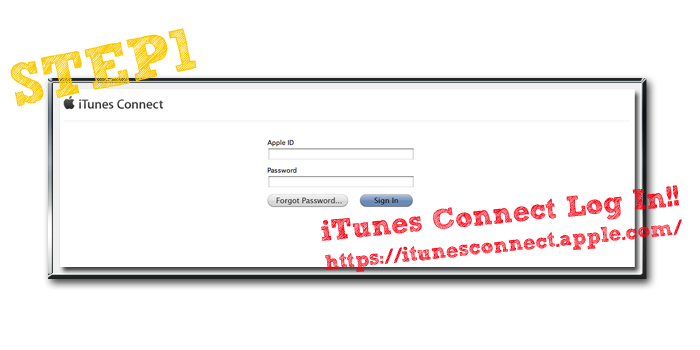
Step1

まず申請のための必要素材はあらかじめ準備しておきましょう。
アプリ申請に必要な素材とは以下のものになります。

・アプリ名(App Name)
・アプリの説明文(Description)
・検索のためのキーワード(keywords)
・サポート用メアド(Support Email Address)
・サポート用サイト(Support URL)
・そのアプリのプロジェクトバンドルファイル
・アプリのアイコン
・スクリーンショット

なぜ事前準備が必要なのかというと、上記のことをああだこうだと準備しながら設定しているとタイムアウトして入力した情報が消えてしまうからです。

Step2

ではiTunes Connectでアプリの登録をしましょう。

1.まずはiTunes Connectにログインします。
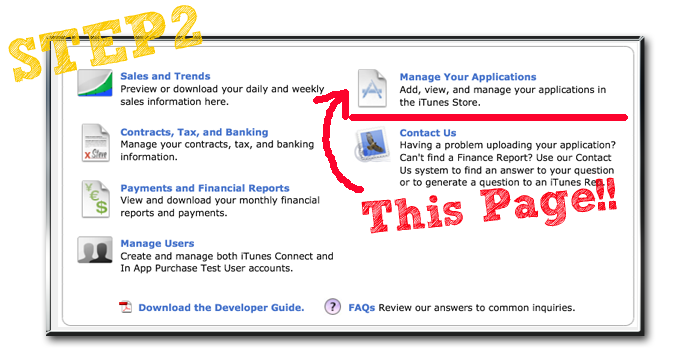
2.”Manage your application”(あなたのアプリ管理ページ)に入ります。
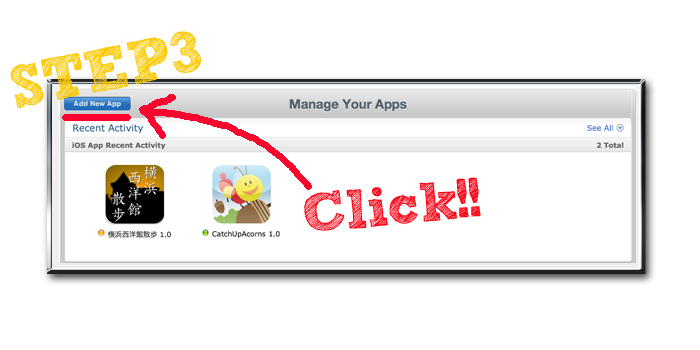
3.”Add new app”(新しいアプリの追加)ボタンを押します。

Step3

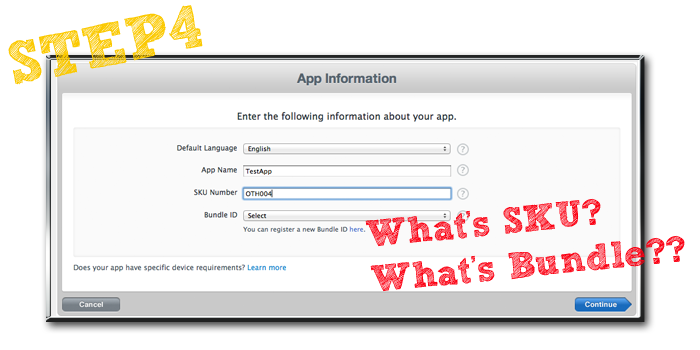
4.App Information”にアプリ情報を記入します。

さて、この4で「???」な部分が出てきます。

“App Information”に記入するのは下記の項目です。
・Default Language
・App Name
・SKU Number
・Bundle ID

Step4

言語設定とアプリの名前の記入の仕方はわかると思います。
問題はSKUとBundle IDです。

SKU NumberとはStock keeping unitの略です。まあ在庫管理番号みたいなものと考えればいいでしょう。なので好きな英数字を付けましょう。当然、いくつもアプリを申請してる人は重複がないようにしなくちゃいけないです。管理番号ですから。

BundleIDは自分がつくったアプリのプロジェクトファイル(プロジェクトを構成するファイル群)を識別するものです。要するにアプリのIDのことです。これはiTunes Connectで適当に設定するわけにはいきません。iOS Dev Centerで行う必要があります。
ただ。申請の時点でまだBundle IDを作ってない場合は、iTunes connectからiOS Deperoper Centerに飛んで作ることが出来ます。
※実は今回、私は作るのを忘れてました!! なので、申請時に作りました!!

さて長くなりそうなので、以降の手順は次回のブログで紹介します!!


Rainbow Apps iPhoneアプリマスターコース講座紹介ブログ
講座紹介1:初めてのiOSアプリ
講座紹介2:カウンター
講座紹介3:ドル円換算機
講座紹介4:手拍子アプリ
講座紹介5:クイズアプリ
講座紹介6:ジェスチャーフラッシュ